Facebook

Visualizzazione post con etichetta Posta elettronica. Mostra tutti i post

lunedì 8 settembre 2014

Una Webmail a prova di hacker

Ecco come fanno i pirati a scoprire le password degli account di posta elettronica altrui
Può succedere che a nostra insaputa qualcuno possa spiarci quotidianamente la casella di posta elettronica? La risposta è sì. Sembra quasi impossibile, ma a volte bastano pochi minuti per intrufolarsi nell'e-mail di un utente. Un malintenzionato può farlo grazie ad una tecnica chiamata "attacco a dizionario", un metodo che permette di violare l'autenticazione ad un servizio (di posta elettronica, in questo caso) provando ad accedere ad un determinato account usando come password tutte le parole chiave contenute all'interno di uno o più dizionari. Nonostante questo tipo di attacco possa risultare particolarmente lento, spesso riesce nello scopo perché molti utenti prestano poca attenzione nello scegliere chiavi di accesso sufficientemente complesse. Fortunatamente da qualche anno a proteggere gli account degli utenti più sbadati che utilizzano password facili da indovinare ci pensano i sistemi di sicurezza informatici che bloccano dopo una dozzina di tentativi errati la possibilità di continuare ad inserire chiavi di accesso diverse in sequenza. Ciò non toglie però che i sistemi di autenticazione dei servizi di posta elettronica siano comunque aggirabili intervallando pause di alcuni minuti tra una parola chiave e l'altra. Lo stesso tipo di tecnica può essere inoltre utilizzata per violare qualsiasi altro serviziocome Facebook, Twitter e sistemi bancari di home banking.

L'importanza della password

Per qualsiasi tipo di account, non solo di posta elettronica, è bene scegliere una password complessa al fine di evitare che essa possa essere violata tramite attacchi a dizionario o decriptata a causa di una falla di sicurezza nel sistema. Ricordiamoci quindi di utilizzare password lunghe almeno 8 caratteri alfanumeriche e contenenti segni di punteggiatura. Evitiamo inoltre di usare la stessa parola chiave su più servizi. Questo renderà molto difficile per qualsiasi software violare la cifratura di una chiave di accesso. Se il nostro problema principale è quello di ricordare tutte queste password, possiamo scegliere una serie di parole a noi comuni e modificare le lettere con caratteri speciali (la parola “CIAO” potrebbe trasformarmi in “C1@O”). D'altronde, un PC con potenza di calcolo media impiegherebbe 64 milioni di anni per violare una password composta da 12 caratteri, di cui soltanto uno speciale. Su Internet sono inoltre disponibili software come Free Password Manager che permettono di memorizzare all'interno di file cifrati tutte le password scelte per i servizi a cui siamo iscritti. L'importante in questo caso è non dimenticarsi l'unica password che permetterà di avere accesso a tutte le altre!
Dopo aver scompattato l'archivio cracker.zip (scaricabile da qui), avviamo il file eseguibile. Digitiamo nella prima scheda l'indirizzo SMTP dell'account su cui testare il software, l'indirizzo e-mail e la lista di password da testare (vedi box di approfondimento).

Se non siamo a conoscenza dell'indirizzo SMTP del nostro provider di posta elettronica e relativa porta, spostiamoci nella scheda SMTP. Al suo interno possiamo visualizzare un elenco degli indirizzi di server SMTP più utilizzati.

A questo punto per testare la sicurezza della nostra casella di posta elettronica premiamo il pulsante Run. Durante l'esecuzione del programma potremo controllare il progresso del test delle password. Una volta trovata la chiave di accesso, il software terminerà in automatico.

Dizionari a portata di clic

Email Cracker utilizza una tecnica di "attacco a dizionario". Rispetto alla tecnica di brute force in cui tutte le possibili password sono ricercate in maniera esaustiva, nell'attacco a dizionario vengono provate solo quelle ritenute più probabili contenute in una lista (dizionario). In Rete si trovano dizionari pronti all'uso: il più "corposo" e preferito dai pirati può essere scaricato qui. Ricordiamo che il suo utilizzo è illegale se lo scopo è quello di bucare le mailbox altrui.

Fonte : wintricks.it
sabato 10 agosto 2013

Virus per facebook si sta diffondendo tramite video “Liceale gira per Roma nuda!”, attenzione!

Facebook_virus
Nelle ultime ore si sta diffondendo un virus su facebook, tramite un link che promette di far visualizzare un video intitolato “Liceale gira per Roma nuda!”.
Si tratta di un tentativo di un malware in javascript che dirotta su una pagina falsa di facebook, e si impossessa del proprio account facebook(utilizzando una falsa richiesta di conferma dell’età) e tramite esso si propagapubblicandosi automaticamente ovunque a nome dello sfortunato che ha cliccato sul link.
Il virus essendo un malware in javascript è multipiattaforma, funziona sututti i sistemi operativi e non è riconosciuto dagli antivirus!
Il link funziona tramite un sistema di relink, che genera guadagni per tutte le volte che viene cliccato, si tratta quindi di una truffa che sta facendo guadagnare chi l’ha ideata.
virus_fbSe avete cliccato su questo link, le cose da fare immediatamente sono:
· chiudere tutte le pagine del browser
· cancellare tutta la cronologia e la cache del browser
· accedere a facebook e cambiare la propria password
· rimuovere tutti i post che il malware ha creato a nome vostro, in bacheche e gruppi
· consigliata una eventuale scansione antivirus per i sistemi windows

Fonte : ilbruttobug.wordpress.com

domenica 18 novembre 2012

Proteggere i supporti USB dalle infezioni dei virus

Per molto tempo, uno dei maggiori metodi di trasmissione delle infezioni virali, da computer a computer, è stato tramite le pendrive, o hard disk USB.
Quando queste periferiche venivano collegate a un PC infetto, il malware si copiava sulla chiavetta, poi tramite un file autorun.inf modificato in maniera particolare, nel momento in cui le si inseriva in un altro computer, dove è abilitato l'autoplay delle periferiche, l'infezione si trasmetteva al nuovo "ospite".
Anche se in leggero calo rispetto a un tempo, questo tipo d'infezione è ancora abbastanza diffusa, in teoria il vostro antivirus dovrebbe essere in grado di prevenire questo tipo d'infezione, però a volte qualcosa sfugge lo stesso. Oltre al sempre valido Ninja Pendisk vediamo qualche altro sistema per proteggere le nostre pendrive e i computer.
Panda USB Vaccine
BitDefender USB Immunizer
Autorun Eater


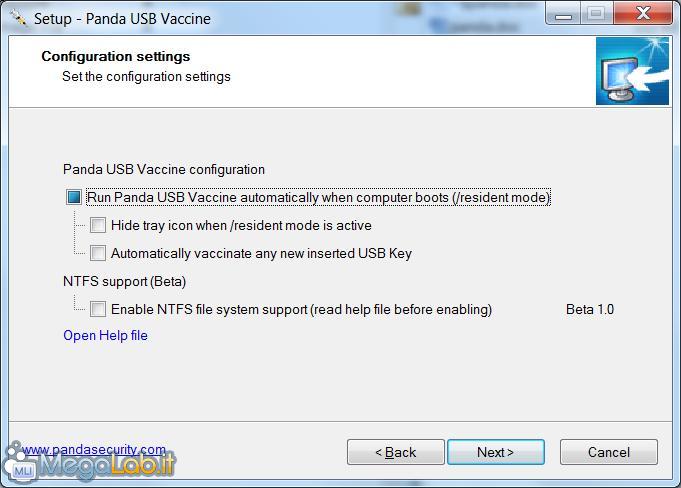
Iniziamo con Panda USB Vaccine, scaricabile da questo indirizzo, il cui sviluppo sembra essere stato abbandonato, però mi pareva il caso di segnalarlo lo stesso, in particolare per la sua leggerezza quando lo si tiene residente in memoria perché immunizzi le nuove chiavette inserite.
Inf1.jpg
Le pendrive formattate in NTFS non sono pienamente supportate, infatti, quando vado per immunizzarle non mi crea un autorun.inf protetto, ma se tento di aggiungerlo io manualmente, o tramite altri programmi comeNinja pendisk o BitDefender USB Immunizer risulta impossibile farlo. Quindi una sorta di protezione è creata lo stesso.
Se decidete di usare questo programma, ricordatevi, durante l'installazione, di mettere il flag nelle due caselline di Automatically vaccinate any new inserted USB key ed Enable NTFS file system support.
Inf2.jpg
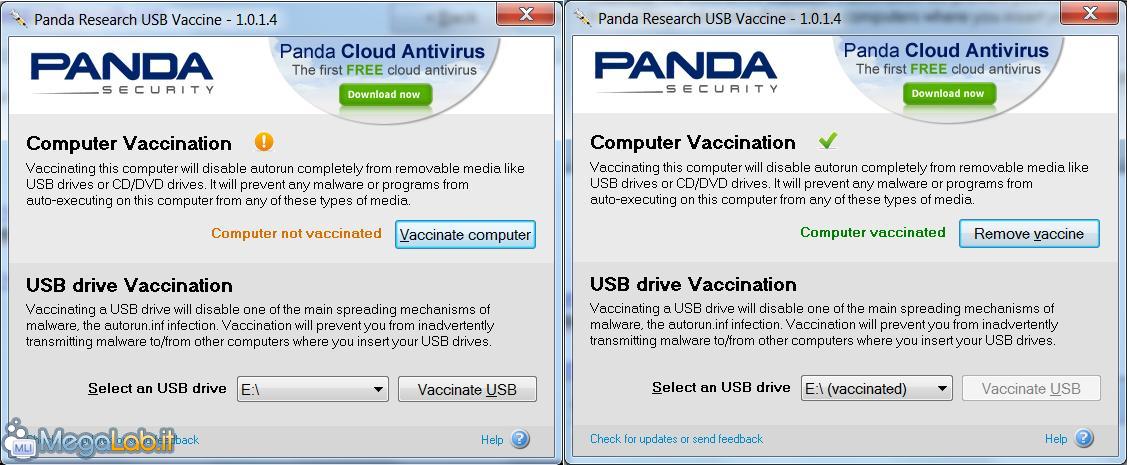
Si può vaccinare il computer, disabilitando l'avvio automatico, tramite l'autorun.inf, di CD/DVD o supporti dati USB, e i drive USB scrivendo in essi un file autorun.inf protetto che impedisca all'eventuale malware di sovrascriverlo e propagarsi.
Inf3.jpg
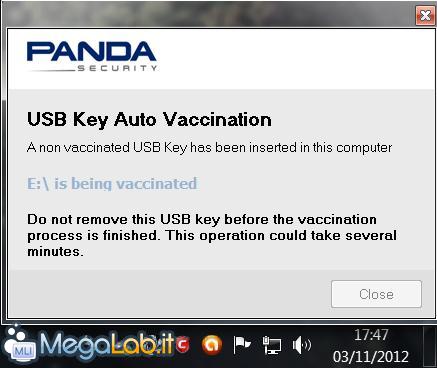
Quando inserite una pendrive non ancora vaccinata appare un messaggio del genere.
Inf4.jpg
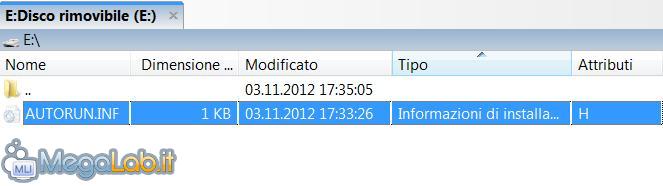
E contemporaneamente si crea un file autorun.inf.
Inf5.jpg

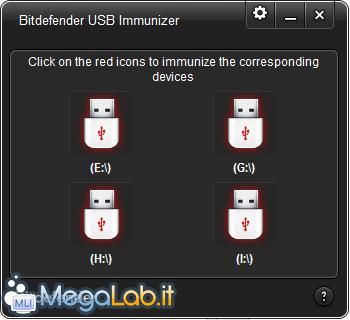
BitDefender USB Immunizer non si installa, ma lo si lancia al momento, è quindi un immunizzatore portable (ma non solo).
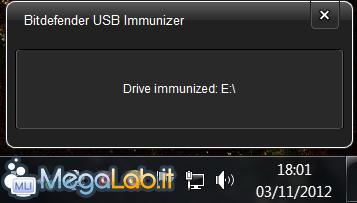
Una volta avviato mostra tutte le possibili periferiche non protette in rosso, dovete solo cliccare sulla lettera corrispondente e attendere il messaggio di conferma che vedete più sotto.
Se una periferica è protetta, la vedete colorata in verde.
Inf6.jpg
Inf7.jpg
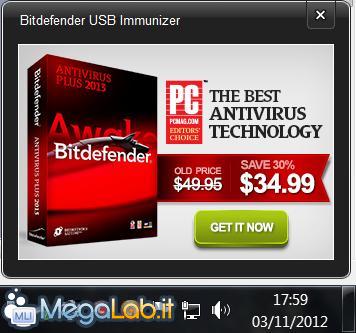
Segnalo che, ogni tanto, compare un messaggio pubblicitario come questo.
Inf8.jpg
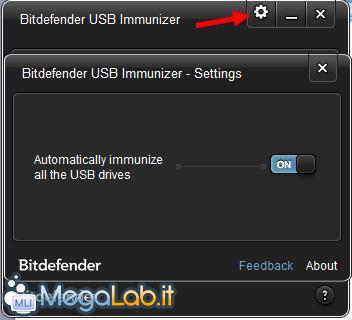
Se si vuole tenere in memoria, perché immunizzi le nuove pendrive collegate, bisogna metterlo, manualmente, in esecuzione automatica e attivare la funzione dalle opzioni.
Inf9.jpg
Il consumo di RAM è leggermente più alto degli altri programmi.
Inf10.jpg

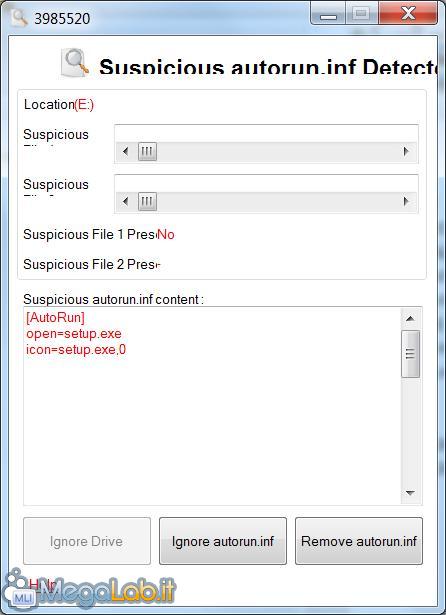
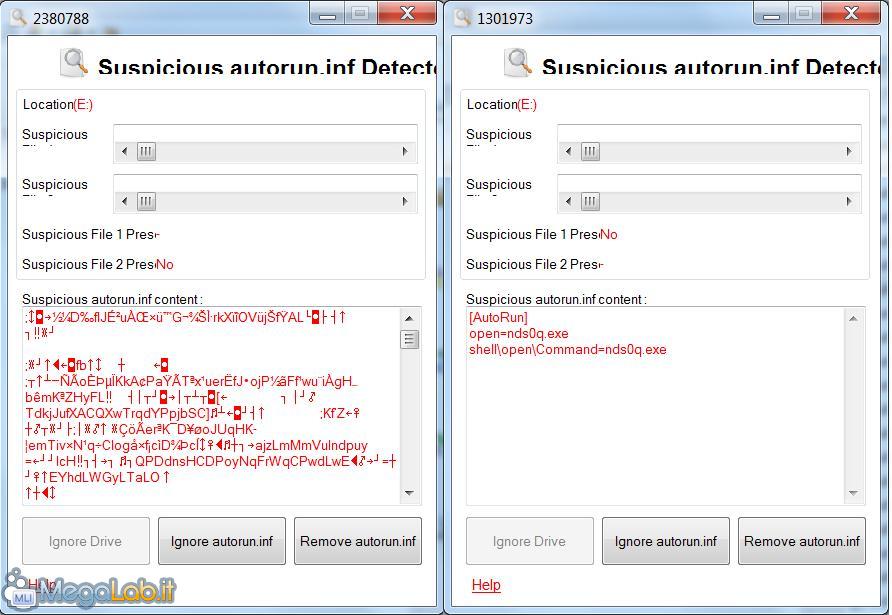
Autorun Eater rimane attivo in memoria e appena si collega una periferica con un file autorun.inf, o si crea un file sulla stessa, appare un messaggio simile a questo:
Inf11.jpg
Il primo autorun.inf che vi ho mostrato è quello presente sul CD d'installazione di Windows XP, quindi assolutamente legittimo, questi altri due sono invece degli autorun.inf creati da un virus e usati per propagare l'infezione in altri computer.
Da qui si può rimuovere l'autorun.inf pericoloso.
Inf12.jpg
Due programmi attivi, ma dal consumo piuttosto contenuto.
Inf13.jpg
Fonte : Megalab

venerdì 20 aprile 2012

I migliori programmi gratuiti per la sicurezza del PC

Antivirus

È il più importante strumento per difendere il nostro computer dalle minacce esterne.

Perché svolga correttamente il suo compito, però, è essenziale che sia sempre attivo e aggiornato costantemente.

Ricordate: antivirus non aggiornato = nessun antivirus.

  • Avira free antivirus: uno dei migliori tra gli antivirus free sul mercato. Raggiunge lo stesso livello, se non superiore, di molti programmi commerciali - Guida
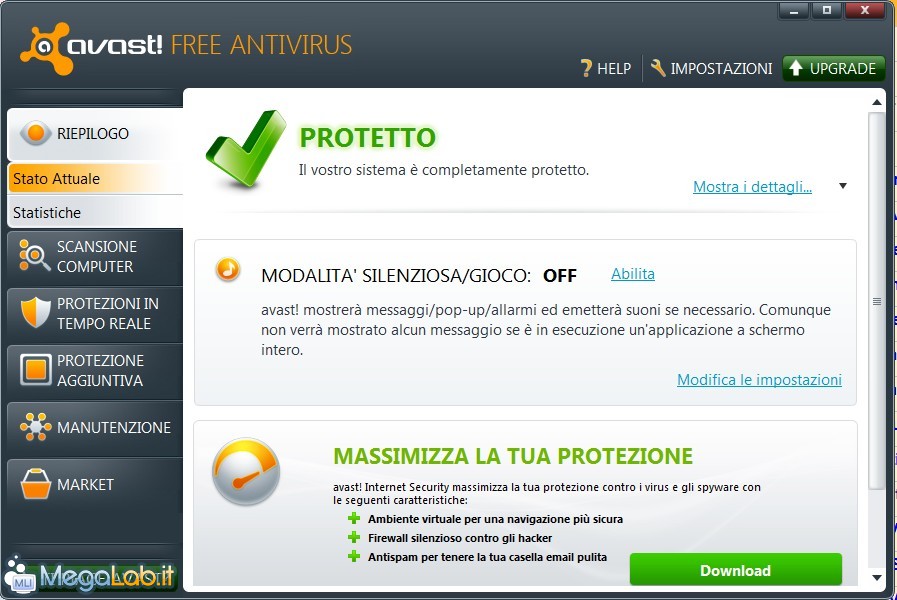
  • avast!: un antivirus leggero, in italiano e completissimo. Con l'arrivo della versione 5, è ritornato ad alti livelli di gradimento da parte dei suoi utilizzatori. È dotato di molte opzioni utili per raffinare le scansioni. Sono presenti anche delle protezioni particolari per i programmi di P2P, posta e di instant messaging - Guida Avast1.jpg
  • AVG Anti-Virus Free Edition: gratuito e facile da usare, non appesantisce il PC e propone aggiornamenti frequenti. È però stato coinvolto in clamorose false rilevazioni che hanno creato non pochi problemi agli utenti - Guida
  • Microsoft Security Essentials: Antivirus gratuito, anche per le piccole aziende: basta avere una copia regolare di Windows. In forte crescita nel gradimento del pubblico, ma non gradito da molti solo per il fatto di essere targato Microsoft - Guida
  • PC Tools Antivirus: forse uno degli antivirus più leggeri, è dotato di vari strumenti di protezione, ma non molto conosciuto - Guida.
  • Rising antivirus: antivirus sviluppato da una software house cinese, non molto leggero né conosciuto, ma con una buona protezione HIPS - Guida
  • Panda Cloud Antivirus (Guida), Immunet - Due antivirus basati sulla tecnologia "delle nuvole" (Cloud).

Suite di sicurezza

Una volta parlare di un suite per la sicurezza gratuite sarebbe stato impossibile, ma ora c'è Comodo Internet Security, un firewall in grado di garantire un elevato livello di sicurezza al quale è abbinato un antivirus in continua crescita - Guida.

Tra le suite possiamo inserire anche Outpost Security Suite: in Inglese, dotata di un ottimo firewall.

Removal Tool

Sono, in generale, utility stand-alone, cioè che posso essere usate subito, senza installazione. Efficaci strumenti da avere sottomano per rimuovere particolari tipi di virus.

Consigliatissimi per coloro che fanno assistenza.

  • Kaspersky Removal tool: Tutta la potenza di Kaspersky per ripulire il vostro PC - Guida
  • Hitman Pro: un potente tool che contiene al suo interno vari motori di scansione antivirus, estremamente veloce e anche portable. Non è del tutto gratuito: dopo trenta giorni dalla registrazione non permette la rimozione dei malware trovati, ma la scansione si può sempre fare - Guida
  • Dr. Web Cureit: un potente antivirus trasportabile su una normale chiavetta USB
  • BitDefender Free: manca il controllo in tempo reale, ma potete fare una verifica completa ed efficace del vostro computer. Questo programma deve essere installato. FRE33.jpg
  • Microsoft Safety Scanner - L'antivirus "usa e getta" di casa Microsoft - Guida
  • Norman malware cleaner, Stinger e Norton Power Eraser: pulitori di virus limitati ad alcuni tipi specifici di infezione. Tuttavia, sono in grado di fare un buon lavoro

Removal Tool Specifici

Utili per coloro che, distrattamente, si sono dimenticati di aggiornare per lungo tempo il proprio antivirus. Questi pulitori vengono sviluppati per rimuovere un solo tipo di virus; solitamente, a tutti i virus più pericolosi viene associato uno specifico removal tool.

Anti-Rootkit

I rootkit sono in grado di nascondersi nel sistema, rendendosi invisibile a quest'ultimo, solo alcuni programmi posso rilevarli (Test MegaLab.it)

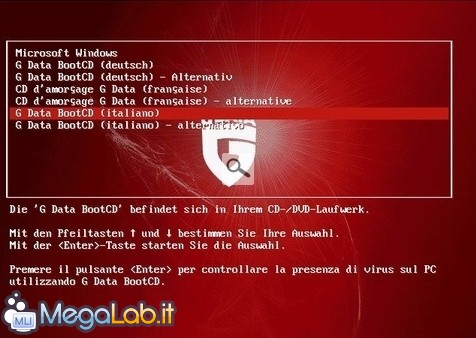
Live CD con antivirus

Trattandosi di CD-ROM di boot basati su Linux potrebbero presentare dei problemi su alcune macchine e non riuscire ad avviarsi per problemi di incompatibilità, o mancanza, di alcuni driver. Da provare in ogni caso quando il vostro sistema non si avvia per causa di qualche virus.

Gda2.jpg

Scan e pulizia online Virus

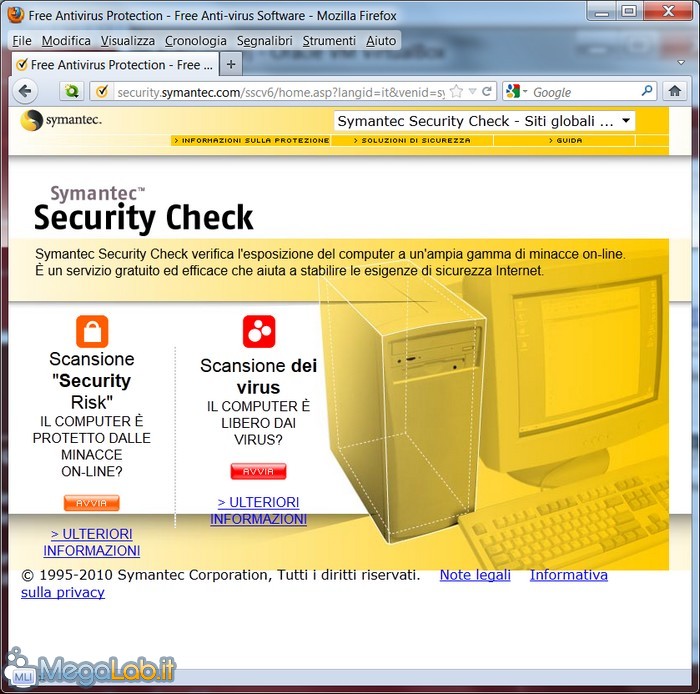
Potete controllare Online con tutti i principali antivirus se il vostro PC risulta infetto. Scansioni molto accurate che possono essere risolutive (Test MegaLab.it).

Norton3.jpg

Scan online per singoli file

Per controllare Online un singolo file, e avere un riscontro da più antivirus nello stesso momento (Test MegaLab.it).

VirusTotal-logo.png

Virus information

Se volete sapere tutto di un virus, andate in queste pagine, inserite il nome del file infetto o del virus che non siete riusciti a rimuovere e avrete tutte le sue caratteristiche e i mezzi per rimuoverlo.

Anti-Hijack

Tra gli applicativi malevoli che posso infettare il vostro PC, gli Hijack sono, probabilmente, i più fastidiosi.

In linea di massima, questi programmi si limitano a modificarvi l'homepage e ad impedirvi l'accesso alle opzioni di Internet Explorer. Niente di mortalmente grave, ma resta comunque una cosa abbastanza fastidiosa: visto e considerato che il più della volte vi ritroverete con homepage dai contenuti esplicitamente pornografici.

  • HijackThis: un programma adatto ad utenti più esperti, garantisce una pulizia più approfondita, ma è meglio essere sicuri prima di cancellare tutte le voci che vi presenta - Guida
  • Systemscan: un tool molto interessante che ti permette di raccogliere moltissime informazioni circa i problemi che affliggono il nostro PC in una sola volta
  • AdwCleaner: un interessante tool portable in grado di ripulire molti problemi dal vostro browser - Guida
  • Analisi log HijackThis: non fidatevi al 100% dell'analisi automatica di un macchina: spesso commette dei gravi errori

AntiMalware

Una volta il problema era rappresentato solo dagli spyware e adware, ora la minaccia continua dei rogue software diventa sempre più imponente, e spesso sono in grado di creare problemi quanto un'infezione causata da un virus.

Sbsdlogo.gif

Tool utili

Cc3.jpg

  • The Avenger: elimina i file bloccati e apparentemente non eliminabili - Guida
  • ComboFix: elimina moltissime infezioni. Ottimo per adware/spyware
  • RunScanner: un eccellente strumento per analizzare autonomamente lo stato del sistema operativo - Guida
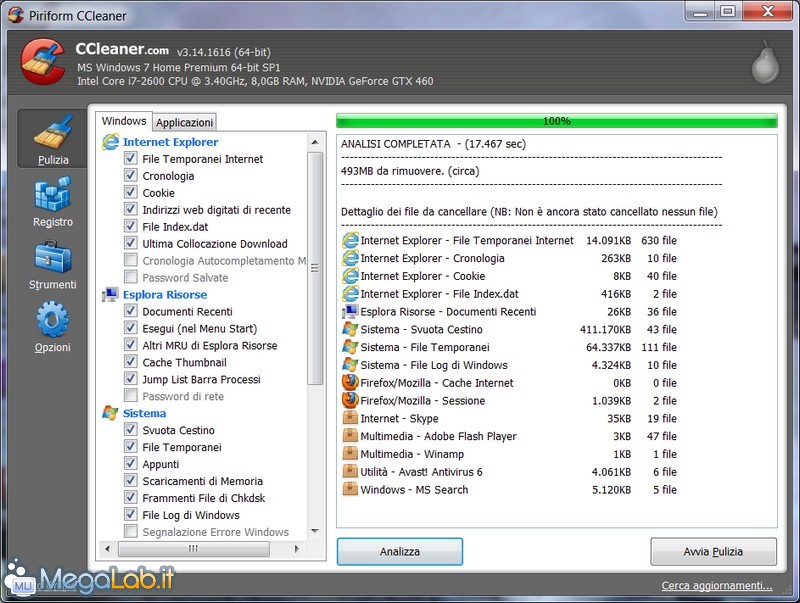
  • CCleaner: Un ottimo pulitore dei file temporanei di ogni browser e del sistema - Guida
  • Process explorer: Quando un virus vi blocca il Task manager potete sempre controllare i processi in esecuzione nel PC - Guida
  • Autoruns: Controlla i programmi e servizi in esecuzione automatica nel PC - Guida
  • Ninja pendisk: serve a proteggersi dalle infezioni veicolate tramite dispositivi USB - Guida

Rimozione rootkit e bootkit dai settori di boot del disco fisso

Un fenomeno preoccupante, sempre più in crescita, negli ultimi mesi è la diffusione di malware che si annidano nei settori di boot, o limitrofi, del nostro hard disk e sono di difficile individuazione e rimozione.

Firewall

È la prima linea della nostra difesa sulla rete, essenziale per tutti coloro che navigano online.

Con il passare del tempo questi software sono migliorati al punto da non causare più sensibili rallentamenti alla navigazione.

Vale lo stesso discorso fatto per l'antivirus: firewall non aggiornato = nessun firewall

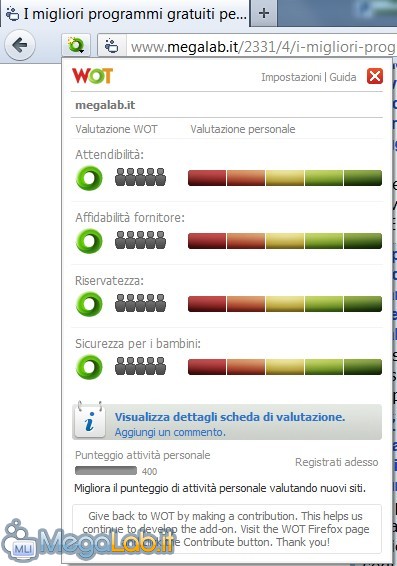
Prevenzione e controllo

Wot1.jpg

Virtualizzatori sistema operativo

Si tratta di programmi che creano una copia, o delle aree riservate, del vostro sistema operativo, consentendovi di navigare, o provare modifiche e programmi, con una tranquillità maggiore, perché al riavvio del computer tutte le modifiche fatte andranno perse.

Sia ben chiaro che questo non garantisce al 100% la sicurezza del sistema operativo reale e che non sia possibile infettarsi anche se la virtualizzazione è attiva.

Fonte : Megalab

giovedì 26 gennaio 2012

Come Creare Indirizzo Email Facebook.com

Facebook Email

Adesso anche Facebook permette di creare un indirizzo email personalizzato del tipo: tuonome@facebook.com

Sicuramente diventerà un tipo di indirizzo email molto popolare (visto la mole di utenti che utilizza il famoso social network) e che toglierà parecchi clienti al colosso GMail.

Di seguito ecco i pochi ma semplici passi da seguire per creare una email “@facebook.com”:

1) Accedete a Facebook inserendo i vostri dati di Login

2) Una volta entrati nel vostro profilo cliccate su questo link:http://www.facebook.com/about/messages/

3) cliccate su “request an invitation“ presente in basso a destra

4) Sul bottone cliccato comparirà un messaggio che vi dirà che riceverete presto un invito per usare la mail. Non appena il servizio sarà aperto a tutti ufficialmente riceverete il vostro indirizzo email del tipo xxxx@facebook.com

Fonte : becomegeek


martedì 27 aprile 2010

La mailbox di Posta Elettronica Certificata è ora in regalo

L'obbiettivo è quello di semplificare la comunicazione fra i cittadini e la Pubblica Amministrazione. Ma la casella postale offerta gratuitamente dal Governo può risultare estremamente comoda anche in molti altri ambiti, poiché i messaggi inviati hanno lo stesso valore legale di una raccomandata con avviso di ricevimento.

A cosa serve?

"La Pec al cittadino è lo strumento che consente di inviare e ricevere messaggi di testo ed allegati con lo stesso valore legale di una raccomandata con avviso di ricevimento", si legge nel comunicato stampa pubblicato sul sito ufficiale del Consiglio dei Ministri.

Lo strumento non è quindi indirizzato solamente per i professionisti, ma anche a tutti i cittadini interessati a semplificare il dialogo con la Pubblica Amministrazione: "In questo modo si può dialogare con tutti gli uffici della PA direttamente via e-mail senza dover più produrre copie di documentazione cartacea ma soprattutto senza doversi presentare personalmente agli sportelli."

È importante ricordare che, per i professionisti e le imprese, dotarsi di un indirizzo di PEC non è una comodità, ma un obbligo previsto dalla legge: il termine ultimo era fissato a novembre 2009, ma il lancio del servizio gratuito proposto dal Governo costituisce sicuramente una buona occasione, anche per i ritardatari, di mettersi in regola.

Come attivare il servizio

Portando a termine la breve procedura di registrazione, i cittadini maggiorenni (anche se residenti all'estero) potranno richiedere l'attivazione gratuita della mailbox.

Una volta ultimata la registrazione on-line, le caselle non saranno però ancora operative: prima di poter utilizzare lo strumento, è necessario recarsi (trascorse 24 ore dalla registrazione sul sito ma entro tre mesi) presso un ufficio postale portando con sé un documento d'identità valido, il codice fiscale (o la tessera sanitaria) ed una fotocopia di entrambi.

Caratteristiche e limitazioni

La casella offre 250 MB di spazio e la possibilità di essere utilizzata anche da browser web. Coloro che però preferissero gestire la posta in locale potranno configurare il mailer utilizzando i seguenti parametri:

  • Server di posta in arrivo POP3: mail.postacertificata.gov.it, connessione sicura SSL su porta 995
  • Server di posta in arrivo IMAP: mail.postacertificata.gov.it, connessione sicura SSL su porta 993
  • Server di posta in uscita SMTP: mail.postacertificata.gov.it, connessione sicura SSL su porta 465 (autenticazione necessaria)

In alternativa, è anche possibile configurare una serie di notifiche (con valore legale) associate ai più importanti eventi di ricezione ed invio.

La mailbox gratuita è soggetta ad alcune limitazioni, in verità non particolarmente stringenti: invio massimo di 10 messaggi al giorno, dimensione massima per singolo messaggio di 30 MB e non più di 50 destinatario per singolo invio.

Maggiori informazioni e numero verde

Sul sito di riferimento sono disponibili molte altre informazioni: fra i vari documenti, si segnala in particolare "Come richiedere la PostaCertificat@- Videoguida", "Casella PostaCertificat@" e le sempre fondamentali "FAQ".

Chi non riuscisse a trovare risposta ai propri quesiti può inoltre contattare il numero verde 800.104.464 attivo in orario ufficio.

Un esordio.. al rallentatore

Le pagine del nuovo sito sono, al momento, estremamente lente e soggette a numerosi timeout, probabilmente proprio a causa del forte traffico generato dai milioni di italiani interessati alla novità.

È comunque probabile che la situazione possa migliorare già nei prossimi giorni. In caso il problema persista e il potenziamento della struttura informativa tardi ad arrivare, è consigliabile accedere al sito nelle primissime ore della mattina o nella tarda serata.

FONTE: MEGALAB

sabato 17 aprile 2010

Inviare fino a 100 MB di allegati con Outlook e drop.io

Molti server e-mail, in particolare quelli aziendali, consentono di allegare file ad una e-mail entro dei limiti di dimensioni piuttosto basse (solitamente inferiori ai 10 MB).

Per rimediare a questa situazione, è possibile ricorrere ad un servizio di file hosting, ma a volte l'eccessiva pubblicità (a volte di dubbio gusto) o la difficoltà ad avviare la procedura di download sui siti che ospitano in nostri file, possono abbassare il livello di serietà o di professionalità nel caso in cui la condivisione dei file sia utilizzata in ambito lavorativo.

Da qualche tempo però, è possibile allegare fino a 100 MB di file ad un messaggio di posta grazie ad un plugin, anche se ancora in versione beta, ideato dal servizio di file hosting drop.io ed al famoso client di posta elettronica di Microsoft.

Si inizia!

Scaricate, per prima cosa, il plugin da questa pagina. Condizione indispensabile poiché la procedura vada a buon fine, è avere installato Microsoft Outlook. Per questo articolo, ho utilizzato la versione 2007 del client ed ho anche testato il tutto con la versione Outlook 2010 beta, raggiungendo gli stessi risultati.

Procedete con l'installazione del plugin, sincerandovi che Outlook non sia avviato.

Fonte: MEGALAB

venerdì 29 febbraio 2008

come impostare una firma con Thunderbird

Questo post è per rispondere a coloro (e sembrano tanti) che approdano su questo blog cercando “come impostare una firma con Thunderbird”. Prima di spiegare come si fa però, dico a tutti coloro che hanno cercato la risposta con Google, che per questo tipo di domande esiste un motore di ricerca addirittura più utile di Big G, ed è questo. La risposta la trovate anche nei bannerini antipixel che si trovano in fondo alla sidebar.

Iniziamo col dire che ci sono due tipi di firme in Mozilla Thunderbird, e l’utilizzo di una piuttosto che l’altra dipende essenzialmente dal tipo di composizione che si sta usando, se si spediscono email in puro testo (consigliato) bisogna utilizzare una firma puramente testuale, se invece si mandano le mail in formato HTML bisognerà utilizzare una firma formattata usando il codice HTML.

Quindi prima di tutto è importante verificare il tipo di composizione con cui vengono spedite le nostre email, questa preferenza varia da account ad account, solitamente viene impostata una composizione in HTML per i normali account di posta e una composizione di email puramente testuale per i newsgroup. Questa preferenza si imposta in:

Strumenti -> Impostazioni account -> Nome account -> Composizione ed indirizzamento

togliendo o mettendo la spunta alla voce “Componi i messaggi in HTML” a seconda che si vogliano inviare email in plain text (puro testo) oppure in HTML.

Firma in puro testo

Nel caso si scelga di comporre i messaggi in puro testo, per impostare una firma è necessario creare un file TXT che contenga la firma desiderata. , utilizzando un editor testuale come Crimson Editor o NotePad++ (no Writer, no Word e nemmeno Wordpad). Una volta creato e salvato il file contenente la firma, andare in:
Strumenti -> Impostazioni account -> Nome account
e spuntare la voce “Allega questa firma”, quindi inserire il percorso del file TXT precedentemente creato.

NOTA: è importante che il file venga salvato con estensione TXT.

Firma in HTML

Se invece si decide di comporre i messaggi in HTML bisognerà creare un file (con estensione HTML) che contenga il codice necessario a riprodurre la firma stessa. Nella firma in HTML si possono utilizzare formattazioni del testo, immagini e tutto quello che vi passa per la testa di fare, bisogna però ricordare che la firma verrà allegata a tutti i messaggi quindi tenete sempre conto di questi criteri basilari durante la creazione di una firma HTML:

  • l’uso di immagini troppo pesanti crea problemi a chi deve poi scaricare la posta, nonchè ne rallenta la spedizione;
  • una firma non dovrebbe superare mai le quattro righe, e le immagini non devono essere quindi troppo grandi;
  • le GIF animate ad alcuni vostri contatti potrebbero dare fastidio, utilizzate onde possibile immagini in formato PNG.

Bene, ora per creare una firma in HTML bisognerebbe anche conoscere un minimo di HTML, se così non fosse procedere come segue:

  • aprire la composizione di un nuovo messaggio;
  • scrivere la propria firma usando il composer interno di Thunderbird, formattando a piacere il testo e inserendo opzionalmente un’immagine;
  • quando si è finito, selezionare il tutto e andare in Inserisci -> HTML;
  • selezionare il codice HTML che appare nella finestra e copiarlo in un editor di testo;
  • chiudere tutte le finestre di TB dicendogli di non inviare il messaggio;
  • nell’editor di testo in cui si è copiato il codice HTML della firma, salvare il file con estensione HTML.

Una volta che la firma è stata creata (mi raccomando il file della firma deve avere estensione .HTML) , procedere analogamente a quanto descritto per la firma in puro testo per impostare TB in modo da utilizzare il file appena creato come firma per i vostri messaggi.

Inserire la firma al volo

Si può inoltre avere l’esigenza di definire la firma manualmente a seconda che ci si trovi a mandare un messaggio ad un amico, piuttosto che ad un cliente o ad un collaboratore, in alcuni casi si potrebbe anche decidere di non inserire affatto la firma. In questo caso può tornare utile Signature Switch, un” estensione che permette di configurare una serie di firme da cui è possibile pescare di volta in volta semplicemente selezionando dal menu contestuale la firma che si desidera usare in quel determinato messaggio.

Firma casuale

Non conosco estensioni che permettano di utilizzare una firma “random” pescata da un archivio predefinito, però è possibile lo stesso raggiungere lo scopo. Thunderbird allega la firma leggendola da un file, e si può utilizzare un qualche programmino per fare in modo che questo cambi ogni TOT secondi, cambiando così la firma che Thunderbird inserirà nelle nostre email .

Un modo geniale per farlo, lo potete trovare su Mente digitale, l’unica cosa di cui avete bisogno è che sul vostro sistema sia installato Python :-). Volendo si potrebbe persino compilare lo script con py2exe, e utilizzare lo stratagemma anche senza avere Python sul proprio sistema.

AGGIORNAMENTO: come suggerito da Francesco nei commenti a questo post, esiste un’estensione che permette di implementare la firma random in Thunderbird: TagZilla.

giovedì 28 febbraio 2008

Inserire firma ed elementi decorativi in una email con Outlook Express


Come inserire firma ed elementi decorativi in una email con Outlook Express
Molto spesso inviamo email “anonime”, ovvero con del semplice testo scritto in Times New Roman o Arial e una firma in fondo. Perché non sfruttare tutte le potenzialità di Outlook Express?
Possiamo dapprima scegliere di comporre il messaggio della nuova email con un tipo di carattere o un colore particolare predefiniti, senza impostarli ogni volta che si scrive una nuova lettera.Andiamo in Strumenti > Opzioni > ComposizioneTroviamo 2 caselle: Posta elettronica e News. Qui possiamo modificare il carattere predefinito per la composizione delle email, nonché la dimensione, il colore e lo stile.
Invece per quanto riguarda una immagine di sfondo particolare, possiamo applicare un elemento decorativo, sia in maniera predefinita, sia manualmente.• Per inserirlo in maniera predefinita, ovvero in tutte le email che andremo a comporre, basta attivare la casella accanto a “posta elettronica” e poi click su “Seleziona”. Scegliamo l’elemento che più ci aggrada e poi OK.• Per inserirlo manualmente basta andare su Formato > Applica elementi decorativi, durante la composizione di una email.Personalmente consiglio di inserire un elemento decorativo manualmente in quanto esso “appesantisce” la email di parecchi Kb, quindi di scegliere quando è opportuno o meno decorare la propria email.
Infine parliamo della Firma. Possiamo scegliere di firmare automaticamente ogni email in uscita in maniera molto semplice: andiamo su Strumenti > Opzioni > Firma; click su “Nuova”, poi su “Rinomina” se vogliamo attribuirle un nome personalizzato. Andiamo nella sezione “Modifica firma” e nella casella “Testo” andiamo a digitare il nostro nome con i vari dati personali che si vogliono rendere visibili.Abbiamo inoltre la possibilità di utilizzare un file TXT o HTML come firma, basta scegliere “File” e poi “Sfoglia”.
N.B. Una firma in HTML (che può anche essere creata tramite Frontpage o simili) appesantisce la nostra email, cautela a non esagerare con effetti di testo e immagini.

domenica 3 febbraio 2008

Una semplice tabella da tenere sempre a portata di mano

Una semplice tabella da tenere sempre a portata di mano

I.S.P. INDIRIZZO POP3 SMTP
Utilizzatori WinTricks.com @wintricks.com Tuo provider di posta abituale (virgilio, tin, tiscali) smtp.edisontel.com
Alice adsl @alice.it in.aliceposta.it out.aliceposta.it
Alice clubnet @aliceposta.it box.tin.it mail.tin.it
Aruba
@tuodominio pop3.aruba.it
smtp.aruba.it
Blu @blu.it popmail.blu.it mail.blu.it
Email.it @Email.it popmail.email.it smtp.email.it
Fastweb @fastwebnet.it pop.fastwebnet.it smtp.fastwebnet.it
Inwind @inwind.it popmail.inwind.it mail.inwind.it
Internetlibero @internetlibero.it mail.internetlibero.it smtp.internetlibero.it
Iol @iol.it popmail.iol.it mail.iol.it
Jumpy @jumpy.it pop.jumpy.it mail.jumpy.it
Kataweb.it @kataweb.it pop.katamail.com smtp.katamail.com
Libero @libero.it popmail.libero.it mail.libero.it
Lycos @lycos.it pop.lycos.it smtp.lycos.it
Mclink
@mclink.it
mail.mclink.it mail.mclink.it
Poste.it @poste.it relay.poste.it
relay.poste.it
Supereva @supereva.it mail.supereva.it mail.supereva.it
Tiscali @tiscali.it pop.tiscali.it smtp.tiscali.it
Tin @tin.it pop.tin.it smtp.tin.it
Virgilio @virgilio.it in.virgilio.it out.virgilio.it
Yahoo.it @yahoo.it pop.mail.yahoo.it smtp.mail.yahoo.it
Yahoo.com @yahoo.com pop.mail.yahoo.com smtp.mail.yahoo.com

Tabelle dei Server DNS
(le novità con il segno )

TIN Flashnet
dns1.village.tin.it 195.14.96.135 dns.flashnet.it 194.247.160.1
dnsca2.tin.it 212.216.172.222 dns2.flashnet.it 194.247.160.8
dnscache2.tin.it 212.216.172.162 Elitel
dns2.tin.it 194.243.154.51 elitel.it 212.34.224.193
dnscache1.tin.it 212.216.172.62 ns.elitel.it 212.34.224.132
dnsca.tin.it 212.216.112.112 ns2.elitel.it 217.146.65.7
dnsca.tin.it 195.31.190.31 ns3.elitel.it 217.146.65.80
dns.tin.it 194.243.154.62 Tiscali

212.48.4.15 ns.tiscali.it 195.130.224.18
Interbusiness sns.tiscali.it 195.130.225.129
r-dns.interbusiness.it 151.99.125.1
213.305.32.70
dns2.interbusiness.it 151.99.125.3
213.205.36.70
dns.interbusiness.it 151.99.125.2 Atlanet
server-b.cs.interbusiness.it 151.99.250.2 ns1.atlanet.it 213.234.128.211
Libero ns2.atlanet.it 213.234.132.130
ns2.libero.it 193.70.192.100 ns1.its.it 151.92.2.35
ns1.libero.it 195.210.91.100 ns.telexis.it 213.199.1.132
cns-a.libero.it 193.70.192.25 McLink
cns-b.libero.it 193.70.152.25 dns.mclink.it 195.110.128.1

Fastweb Wind

213.140.2.12 dns.wind.it 212.245.255.2

213.140.2.21 dns2.wind.it 212.245.158.66

213.140.2.43 dns.inwind.it 212.141.53.123

213.140.2.49 dns2.wind.it 212.245.158.66
Opendns Caltanet

208.67.222.222
192.106.1.1

208.67.220.220
195.210.91.104
Eutelia Interbusiness

62.94.0.1
151.99.250.2

62.94.0.2
151.99.125.2
DNS pubblici Urano
dns.nic.it 193.205.245.5
194.20.8.1
dns2.nic.it 193.205.245.8
194.20.8.4
nameserver.cnr.it 194.119.192.34