Facebook

Visualizzazione post con etichetta Sistema operativo. Mostra tutti i post

sabato 28 marzo 2015

Scaricare Windows 8.1 gratis in italiano e legalmente

Per prima cosa ti consiglio di procurarti il codice Product Key della versione di Windows 8.1 che è installata sul tuo computer. Per fare questo puoi utilizzare un programma gratuito come ProduKey (se per caso questo collegamento non dovesse funzionare puoi provare a scaricarlo da questa pagina): una volta scaricato il programma, ti basterà prendere nota del codice riportato sotto la colonna Product Key (in corrispondenza del nome della versione del tuo sistema operativo) in maniera tale da attivare la tua copia di Windows non appena sarà possibile.
A questo punto puoi procedere a scaricare Windows 8.1 attraversoquesto strumento (chiamato Media Creation Tool). Avvia quindi il programma e attieniti ai seguenti passaggi:

1. Prima di tutto devi selezionare la lingua, poi l’edizione e infine l’architettura, a 32 (x86) o a 64 bit (x64), del tuo sistema operativo (se non sai come reperire queste informazioni puoi consultare questa pagina). Nella scelta dell’edizione, tieni comunque presente che bisogna installare per forza la stessa versione che è attualmente installata nel PC (che di solito è Windows 8.1 o Windows 8.1 Pro in quanto le versioni Windows 8.1 N e Windows 8.1 Pro N sono delle edizioni prive del lettore multimediale Windows Media Player e del software necessario a riprodurre CD, DVD o altri file multimediali (per avere maggiori informazioni riguardo le edizioni N di Windows 8.1 puoi consultarequesta pagina)):
2. Adesso, cliccando su Avanti, ti verrà chiesto di selezionare il percorso in cui salvare i file di installazione del sistema operativo. A questo punto hai a disposizione 2 opzioni: la prima opzione ti permette di salvare i file su un’unità flash USB (che deve essere con almeno 4 GB di spazio libero); la seconda, invece, crea un file ISO da masterizzare successivamente su un comune DVD:

Unità flash USB

3. Se hai selezionato l’opzione tramite unità flash USB, cliccando su Avanti, ti verrà chiesto di selezionare la periferica USB nella quale andranno salvati i file per installare Windows 8.1. Una volta selezionata la pen drive USB, facendo di nuovo clic su Avanti, comparirà un messaggio che ti avviserà che tutti i file presenti sulla periferica USB verranno cancellati:
Fai quindi clic su OK e aspetta il termine della procedura (che a seconda del computer e della velocità della connessione può richiedere diverse decine di minuti):
4. Una volta completato questo processo, cliccando su Fine, la periferica USB sarà pronta per poter essere utilizzata.

File ISO

3. Se hai scelto l’opzione per creare un file ISO, dopo aver cliccato su Avanti, ti verrà chiesto dove salvare il file (volendo, puoi anche dargli un nome diverso da quello predefinito):
4. Dopo aver fatto clic su Salva, verranno prima scaricati i file necessari, dopodiché verrà creato automaticamente il file ISO (anche in questo caso, a seconda del computer e della velocità della connessione, ci vorranno diverse decine di minuti):
5. Terminata questa operazione, dopo aver cliccato su Fine, dovrai procedere a masterizzare il file ISO su un DVD con almeno 4 GB di spazio libero (attraverso, ad esempio, CDBurnerXP che è un programma di masterizzazione, completamente gratuito, compatibile con Windows 2000, XP, Vista, 7, 8 e 8.1 sia nelle versioni a 32 che a 64 bit).
Arrivati a questo punto dovresti sapere come scaricare Windows 8.1 gratis in italiano e legalmente quindi ora non ti rimane altro che proseguire con l’installazione vera e propria del sistema operativo (per avere maggiori informazioni a tal proposito ti consiglio di consultare questa pagina).
Fonte : informaticapertutti

Come scaricare gli aggiornamenti di Windows XP Vista 7 8 e 8.1?

Se non sai come scaricare gli aggiornamenti di Windows per poterli salvare ed installare offline, eccoti una lista dei migliori programmi gratuiti che permettono di farlo:

AutoPatcher

AutoPatcher oltre ad essere in grado di scaricare ed installare gli aggiornamenti critici e consigliati di Windows (a partire da Windows 2000), è in grado di scaricare ed installare anche gli aggiornamenti e gli addon di Microsoft Office (2003 e 2007), Adobe Air, Adobe Reader (in inglese), Java JRE, DirectX 9.0c, .NET Framework e di qualche altra cosa.
AutoPatcher Updater
Una volta scaricato ed aperto il file compresso, troveremo al suo interno un file di nome apup: apriamolo e, al primo avvio, se non sono già selezionati, selezioniamo i primi due aggiornamenti APUP e AutoPatcher Engine, per garantire al programma di funzionare in maniera corretta. Facciamo clic suNext e, dopo aver scaricato questi aggiornamenti, clicchiamo su Finish. A questo punto potremo vedere che nella cartella del programma è comparsa un’altra icona di nome autopatcher. Riapriamo di nuovo apup e questa volta potremo scaricare tutti gli aggiornamenti che ci interessano.
Per installare invece gli aggiornamenti scaricati, apriamo il file autopatcher e, dopo aver accettato i due contratti di licenza, potremo selezionare quali aggiornamenti installare, semplicemente mettendo una spunta vicino al nome degli aggiornamenti che ci interessano e poi cliccando su Avanti (quelli evidenziati in blu sono già stati installati):
AutoPatcher Installer
Ovviamente per poter installare gli aggiornamenti, dovremo mettere l’intera cartella (contenente i vari aggiornamenti, apup, autopatcher e gli altri file) su una pen drive USB o su un hard disk esterno, prestando attenzione al fatto che le dimensioni possono raggiungere svariati gigabyte qualora decidiamo di scaricare molti aggiornamenti. L’unica accortezza è quella che sul computer dove andiamo ad installare gli aggiornamenti di Windows, ci sia installata l’ultima service pack disponibile ovvero la service pack 4 per Windows 2000,  la service pack 3 per Windows XP, la service pack 2 per Windows Vista e la service pack 1 per Windows 7 (Windows 8 e Windows 8.1 non hanno service pack).

Fonte : 
informaticapertutti

Avere gli aggiornamenti microsoft sempre a portata di mano

Abbiamo formattato il pc. Reinstalliamo Windows ed i vari programmi… ok.
Vorremmo che fosse finita qui, ma ci sono ancora TUTTI gli aggiornamenti che non erano inclusi nei file di installazione di Windows… e non sono pochi… quanto tempo perso a riscaricarli e installarli. Se poi il pc che abbiamo formattato non è collegato ad internet diventa alquanto complicato dover aggiornare tutto!

Ma per fortuna c’è un programma (gratis!) che ci viene in aiuto:
WSUS Offline Update.
Il programma è standalone, quindi non c’è bisogno di installarlo, basta decomprimere il contenuto del file in una cartella ed eseguire il file UpdateGenerator.exe.
Il programma è molto semplice da utilizzare, c’è un elenco dei vari programmi Microsoft dei quali si possono scaricare i vari aggiornamenti (nelle varie lingue):
Windows 7/Server 2008/Vista/Server 2003/XP/2000 versioni a 32bit (x86) e 64bit (x64) Office XP/2003/2007.
Basta cliccare sulla voce desiderata e poi iniziare il download cliccando su Start.

update-offline-schermata
C’è anche la possibilità di creare un file .iso per masterizzare un CD/DVD contenente tutti gli aggiornamenti scaricati in modo da poter averli sempre a disposizione, senza doverli riscaricare, e poterli così installare su pc non aventi connessione internet, oppure si può anche scegliere di copiarli su una penna usb.
Una volta scaricati gli aggiornamenti basta andare nella cartella “client” e avviare il file UpdateInstaller.exe, si aprirà una finestra da cui sarà possibile selezionare quali aggiornamenti tra quelli scaricati si vorranno installare; dopodiché sarà sufficiente cliccare su Start e si avvierà il processo di installazione degli aggiornamenti scaricati.

Fonte : 
giardiniblog

venerdì 30 gennaio 2015

CTB-Locker : il nuovo virus che cripta i dati e chiede il riscatto

Si chiama CTB-Locker e si sta diffondendo attraverso  una mail insidiosa, che contiene nel file allegato un nuovo tipo di virus. Sembra pensata proprio per chi si occupa di tecnologia.
Il testo è un po’ confuso forse, ma può trarre in inganno. Si fa riferimento ai dei prodotti storage che sono stati restituiti e per i quali si riceverà un rimborso di 4.511,78 euro.
Rischia di ingannare rivenditori informatici e responsabili dei sistemi informativi che non capendo a quale ordine di storage si fa riferimento sono portati a cliccare.
Se si clicca l’allegato “Rispetto” succede davvero qualcosa di inaspettato.
Qui sotto il testo dell’email, se la ricevete non cliccate sull’allegato: un file .CAB, se lo fate da smartphone non succede nulla… ma se lo fate da un pc allora parte il crypto-virus, potete vedere la schermata. Tutti i file vengono criptati e poi viene richiesto di pagare un riscatto dai 200 ai 500 $, pagamento con Bitcoin. Si è già molto diffusa in Italia.

La cosa nuova è che le mail contengono tipi di ordini per materiali inerenti il settore in cui opera l’azienda che la riceve.
Esistono anche alcune varianti, che non contengono un file ma un link a file eseguibili.
In sole 24 ore sono centinaia i clienti colpiti in Italia. Tra i primi a scoprirlo CTI Solutions che proprio in queste ore stanno lavorando alla rimozione del virus su decine di pc colpiti: “I metodi tradizionali non funzionano con CTB-Locker – ha detto Massimiliano Isolino, uno dei soci di CTI Solutions – se si cerca di rimuovere il file che ha criptato il computer si compromettono tutti i dati, sparisce anche la chiave di decifratura, l’intervento va fatto con grande attenzione”.

Ciao,
Ti ringraziamo per l'ordine effettuato di recente e confermiamo di aver ricevuto i prodotti restituiti.
Il tuo numero di riferimento è: B353370558561436
 Azienda: F.G.M. TORNERIE S.R.L.
I seguenti oggetti sono stati rimborsati come richiesto:
 -------------------------------------------------------
 1 x HP STORAGEWORKS 2012I SINGLE CONTROLLER MSA: 4511.78 EUR
 -------------------------------------------------------
 Totale: 4511.78 EUR
Si prega di aprire il file allegato per maggiori informazioni.
Fonte : digitalic

sabato 17 gennaio 2015

WhatsApp arriva su PC

Il celebre servizio di messaggeria istantanea potrebbe arrivare presto sui nostri computer ponendo fine all'esclusiva sul mondo mobile.
A dirlo sono delle parti di codice trovate nella versione 2.11.471 dell'applicazione che fanno riferimento ad una fantomatica funzione "WhatsApp Web".


Naturalmente la funzione non è stata ancora implementata tuttavia non è certo la prima volta che l'arrivo di una nuova funzionalità venga anticipato da "brandelli" di codice poi cancellati nelle versioni successive, potrebbe trattarsi di "residui" dimenticati dagli sviluppatori di un test o di una intelligente mossa di marketing che faccia parlare gli addetti ai lavori di chissà quali mirabolanti novità in arrivo. Ad ogni modo, se What's App dovesse diventare anche un applicazione per desktop si allineerebbe alla concorrenza (Line, Vibger, Telegram). È chiaro che bisognerà inventarsi qualcosa per l'autenticazione degli utenti mancando il numero di telefono: gli addetti ai lavori mormorano la possibilità di far leva su autenticazione tramite QR Code.
Staremo a vedere, di sicuro la notizia farà contenti tutti quelli non amano digitare i messaggini sulla tastiera del telefono e potranno finalmente rispondere ai loro contatti direttamente dal computer.

Fonte : Megalab

lunedì 9 settembre 2013

Il prossimo Android sarà chiamato Kit Kat

Kitkat.png
Google intraprende una nuova strategia di marketing, azzardata ma sicuramente sorprendente. Il prossimoAndroid, la versione 4.4, adotterà il nome di un prodotto assai noto dalle nostre parti. È il Kit Kat, il biscotto di wafer ricoperto da cioccolato, realizzato da Nestlè, colosso mondiale nel settore alimentare.
L'ultimo si chiama Jelly Bean. Il prossimo doveva chiamarsi Key Lime Pie, un dolce al limone. Invece Google ha stretto un accordo, unico nel suo genere, con Nestlè, che rivoluziona la diffusione del marchio caratterizzato dal robottino verde.
L'intesa sembra sia stata raggiunta a febbraio di quest'anno, mentre si svolgeva a Barcellona il Mobile World Congress. L'azienda elvetica commercializzerà 50 milioni di barrette in 19 paesi del mondo. Le confezioni esibiranno il robottino. In cambio Google si impegna ad una pubblicità planetaria del nome Kit Kat. A cominciare da un sito ad hoc.
Non mancano alcune critiche. Infatti Nestlè è da tempo bersaglio di campagne di boicottaggio dei propri prodotti, così come non mancano le indagini dell'antitrust europeo, i problemi fiscali e quelli rigurdanti la privacy.

Fonte : Megalab

sabato 10 agosto 2013

Virus per facebook si sta diffondendo tramite video “Liceale gira per Roma nuda!”, attenzione!

Facebook_virus
Nelle ultime ore si sta diffondendo un virus su facebook, tramite un link che promette di far visualizzare un video intitolato “Liceale gira per Roma nuda!”.
Si tratta di un tentativo di un malware in javascript che dirotta su una pagina falsa di facebook, e si impossessa del proprio account facebook(utilizzando una falsa richiesta di conferma dell’età) e tramite esso si propagapubblicandosi automaticamente ovunque a nome dello sfortunato che ha cliccato sul link.
Il virus essendo un malware in javascript è multipiattaforma, funziona sututti i sistemi operativi e non è riconosciuto dagli antivirus!
Il link funziona tramite un sistema di relink, che genera guadagni per tutte le volte che viene cliccato, si tratta quindi di una truffa che sta facendo guadagnare chi l’ha ideata.
virus_fbSe avete cliccato su questo link, le cose da fare immediatamente sono:
· chiudere tutte le pagine del browser
· cancellare tutta la cronologia e la cache del browser
· accedere a facebook e cambiare la propria password
· rimuovere tutti i post che il malware ha creato a nome vostro, in bacheche e gruppi
· consigliata una eventuale scansione antivirus per i sistemi windows

Fonte : ilbruttobug.wordpress.com

martedì 30 luglio 2013

Arriva l'alternativa gratuita a WhatsApp

Wechat_messi.jpg
In principio era WhatsApp, popolare App per dispositivi mobili con il primato di 27miliardi di messaggi trasmessi nella sola giornata del 13 giugno.
Ora c'è WeChat, da poco arrivata nel nostro paese dalla Cina, e, soprattutto, gratuita. La sviluppa Tencent, che in patria ha realizzato anche QQ, con cui ha vinto la concorrenza di Skype e altri programmi minori di messaggistica istantanea.
L'applicazione è accessibile per iOS, Android, BlackBerry, Windows Phone e Symbian. Si può utilizzare anche attraverso browser.
Offre le funzioni di un sistema di messaggistica istantanea e non solo: si possono spedire messaggi vocali, usare chat comunitarie con un massimo di 40 avventori, localizzare amici nelle vicinanze, condividere contenuti in maniera differenziata tra i vari contatti. Al momento non ci sono banner pubblicitari.
È l'App più scaricata in Italia e in molti altri paesi del mondo tra cui Cina, Spagna, Argentina, Turchia, Cile e Sudafrica.

Fonte : Megalab

Arriva Internet Explorer 11 per Windows 7

IE11.png
Gli amanti della navigazione con Internet Explorer 11 possono ritenersi soddisfatti. Microsoft ha appena rilasciato una versione preliminare, la Developer Preview, per Win 7. La definitiva in data da fissare, ma comunque in contemporanea con la versione per Win 8.1.
Le due versioni mostrano alcune discrepanze fondamentalmente imputabili alle diverse architetture del sistema operativo e a funzionalità non presenti in Win 7. In ogni caso le prestazioni salgono: abbassamento dei tempi per il caricamento delle pagine, supporto agli standard web di più recente concepimento (come WebGL), limitato cosumo di memoria grazie alla decodifica delle immagini JPG e al rendering del testo.
Ora le differenze. La barra degli indirizzi non può essere collocata in basso; non c'è il supporto al protocollo SPDY di Google, alla tecnologia Enhanced Protected Mode, né al bitrate adattivo e alla crittografia dei video protetti. Se per Win 8.1 è possibile aprire in una finestra fino a 100 schede, per Win 7 non vale più.

Fonte : Megalab

lunedì 20 maggio 2013

Come sincronizzare file e cartelle con SyncToy

Sempre più spesso ci si trova a lavorare con più computer, generalmente uno a casa e uno al lavoro, oppure un PC da scrivania e un portatile.

Se si utilizza lo stesso file su entrambi i pc, le operazioni di aggiornamento delle varie versioni possono rivelarsi noiose, rischiose, o addirittura si corre il rischio di dimenticarsi di allineare i vari pc.
Per rendere tutto molto più semplice, può risultare utile uno strumento gratuito messo a disposizione da Microsoft di nome 
SyncToy. Come altri tools  anche questo permette di sincronizzare automaticamente i file fra due PC con diverse possibilità di scelta;

inoltre gestisce anche la cancellazione dei file e il cambio dei nomi.

Download

venerdì 22 marzo 2013

Galaxy S II : soluzioni per la scarsa autonomia

Quali sono le cause del problema della batteria? Dopo varie ricerche e attenti test, è stato visto che il problema della batterie potrebbe risalire ad una non corretta gestione della CPU: per quanto riporta CPU Spy, nota applicazione gratuita disponibile su Google PLAY che analizza gli stati di funzionamento della CPU e il tempo in cui il processore si trova in tale stato, il processore A9 presente dentro tale device ha 6 stati di funzionamento, a seconda della frequenza del clock: 1200 MHz, 1000 MHz, 800 MHz, 500 MHz, 200 MHz e lo stato deep-sleep (o “sonno profondo”).


Al diminuire della frequenza di clock, il device diventa meno performante, ma il consumo di batteria scende in modo impressionante, aumentando l’autonomia! Questa è la risposta al problema: utilizzare frequenze più basse! Vi starete chiedendo: “ma se ho comprato uno smartphone con processore da 1,2 GHZ dual-core, perché devo farlo lavorare a frequenza più bassa? Io l’ho comprato per le performance!”. Come non essere d’accordo! Tutti i possessori di tale smartphone l’hanno comprato (anche) per questo, me medesimo! È pur vero, però, che quando il cellulare non viene utilizzato in modo pensante (come ad esempio quando è in stand-by con lo schermo spento) delle performance non ce ne facciamo niente! Della batteria invece si!
Come dire al vostro Galaxy S2 che, quando lo schermo è spento, deve mettere la frequenza della CPU al minimo, ovvero deve entrare in deep-sleep?
La procedura per risolvere il problema della batteria del vostro Galaxy S II è tanto strana quanto semplice:
1)  Disinstallate tutti i software di gestione degli stati della CPU (quale CPU Tuner);
2)  Mettere il telefono in modalità aereo, disattivando in tal modo tutte le connessioni;
3)  Spegnete il terminale dal pulsante dedicato, attendendo che sia completamente spento;
4)  Rimuovete la batteria e tenetela rimossa per circa 15 secondi;
5)  La procedura è completa: inserendo la batteria ed accendendolo, la modalità deep-sleep si dovrebbe essere attivata.

Il mio consiglio? Installate CPU spy e verificate voi stessi che il dispositivo vada in deep-sleep.
Un paio di precisazioni e consigli sono d’obbligo:- Dal momento che la modalità deep-sleep si attiva solo a schermo spento, questa procedura non rallenta la reattività del telefono. Infatti, non appena lo schermo viene acceso, il processore del Galaxy S2 viene portato al valore di frequenza minimo (200 MHz).-  All’accensione, il sistema operativo sta avviando i vari software e sta preparando il dispositivo all’utilizzo: è normale che se lo avete appena acceso e bloccate lo schermo per una decina di secondi e poi controllate se per quei 10 secondi è entrato in deep-sleep, non c’è speranza che sia andata così. Bisogna aspettare qualche minuto affinché tutti i software siano avviati e il terminale è in condizioni di regime.-  Avviate CPU Spy e, con la schermata aperta, bloccate il telefono e aspettate una decina di secondi. Sbloccate il telefono (vi apparirà la schermata di CPU Spy) e premendo sul tasto delle opzioni, date un “Refresh” dello schermo: noterete subito se il cellulare è andato in deep sleep.

Fonte : 
tecnologici.net

domenica 10 marzo 2013

Acquisti su GOOGLE PLAY "Android"


Come acquistare

Acquisti su Google Play

Puoi sfogliare e acquistare con facilità i libri su Google Play presenti all'indirizzohttp://play.google.com/store/books.
Di seguito sono riportati i requisiti per l'acquisto di libri nel nostro Google Play Store:
  • Un account Google. Una volta acquistato il tuo eBook, questo sarà associato al tuo account Google. Se utilizzi altri prodotti Google come iGoogle, Gmail, Google Gruppi, Picasa, Cronologia web e così via, allora hai già un account pronto per l'utilizzo con Google Play.
  • Un account Google Checkout. Se intendi acquistare l'eBook direttamente da noi, pagherai in modo sicuro tramite Google Checkout, che accetta tutte le principali carte di credito. Se disponi di un account Google esistente, puoi associarlo a Google Checkout la prima volta che acquisti un Google eBook.

    Altri rivenditori di libri potrebbero utilizzare metodi di pagamento diversi. Per ulteriori dettagli sulla creazione di un account Google Checkout puoi consultare questa pagina.
  • Una carta di credito supportata Puoi effettuare acquisti tramite Google Checkout utilizzando una carta di credito o una carta regalo con i seguenti loghi:  
    • MasterCard
    • Visa
    • Visa Electron
Nota. La sezione "I miei libri" di Google Play visualizza al momento solo i libri scaricati e acquistati direttamente dall'applicazione Google Play (per utenti Motorola Xoom) o dal sito web di Google Play. Tuttavia, se visiti il sito http://play.google.com/store/books o utilizzi una delle nostre applicazioni Google Play Books sul tuo dispositivo, puoi sfogliare e leggere tutta la biblioteca I miei libri (indipendentemente da dove hai acquistato l'eBook).
Per decidere se desideri acquistare un libro su Google Play, prima dell'acquisto puoi visualizzare gratuitamente l'anteprima di un campione di pagine del libro facendo clic su "Anteprima".
Ti verrà chiesto di accedere al tuo account Google Checkout (se non l'hai ancora fatto), di rivedere i dati e di completare l'acquisto. Dopodiché non ti resta che iniziare a leggere.
Se un eBook che hai acquistato non funziona correttamente, puoi restituirlo e ottenere un rimborso presentando una richiesta entro sette giorni dall'acquisto utilizzando il nostro modulo Richiedi un rimborso.

Fonte : Google

venerdì 8 febbraio 2013

Galaxy S2: Jelly Bean per tutti i No Brand Italiani disponibile via Kies, Ota e Odin


Galaxy SII Ita
E’ stato rilasciato ieri via Ota ma solo per alcuni utenti ed oggi Android 4.1.2 Jelly Bean perGalaxy S2 è arrivato per tutti (solo No brand s’intende), è disponibile anche via Kies e e Odin. Già stamattina con una notizia flash vi avevamo anticipato la cosa, ma viste le tante domande è meglio approfondire il discorso…
Partiamo con i dettagli del firmware:
  • PDA: I9100XWLSD
  • MODEM: I9100XXLS8
  • CSC: I9100ITVLS1
  • Data di build: 31-1-2013
  • Versione Android: 4.1.2 Jelly Bean
Versionescreenshot
Come si può notare anche la parte Modem è rimasta la stessa di quella spagnola: I9100XXLS8.
Le differenze con la versione spagnola uscita a gennaio sono minime:
  • Risolti lag fastidiosi nello scrolling
  • Aggiunti sfondi
  • Velocizzata l’apertura della Galleria dall’interno della fotocamera
C’è da dire che contemporaneamente è stato rilasciato anche l’update per il primo firmware spagnoloe quindi ora Spagna e Italia hanno la stessa versione PDA: I9100XWLSD.
Quindi, sia chi aveva il firmware spagnolo, sia chi era rimasto con Android 4.0.3 ICS può ora installare questa Rom. Chi non ha mai fatto modifiche può fare tutto via Kies o Ota, chi invece si diverte a moddare il proprio Galaxy S2 può aggiornare con Odin (Guida qui) scaricando il firmware da questo 
LINK.
Per effettuare il root va bene lo stesso metodo già usato per il firmware spagnolo, vedi qui.
homeapp drawer
Coloro i quali passano da Ice Cream Sandwich a Jelly Bean troveranno un S2 totalmente rinnovato e con un numero incredibile di nuove funzioni:
  • Effetto Burro e grande stabilità (grazie al Project Butter)
  • Nuova TouchWiz Nature UX (come quella del Galaxy S3 3 Galaxy Note 2)
  • Servizi Cloud di Samsung (supporto a Samsung S-Cloud, possiamo memorizzare file online)
  • Chiamata diretta avvicinando il telefono all’orecchio (Direct Call), Smart Stay per tenere acceso il display solo quando lo stiamo guardiamo, Pop-up Play per vedere i video anche mentre usiamo altri programmi.
  • Nuovi Widget dal Galaxy S3
  • 2 modalità per la Home Screen
  • Nuova lockscreen con icone per sblocco diretto su massimo 3 app
  • Migliorata la fotocamera
  • Nuova barra notifiche estesa
  • Google Now e tutte le funzioni di Android 4.1.2 (scrittura vocale offline, etc.)
  • Pausa durante i video
  • Registrazione radio fm
Queste sono solo alcune delle novità, presto faremo un articolo con il changelog completo.
Buon Jelly Bean a tutti voi!
Ps. Dimenticavo: aprite il Samsung Apps e scaricate gratis la suite d’ufficio completa Polaris Office e Photo Editor per modificare le vostre foto con tantissimi effetti.

Fonte : Androidpertutti.com

giovedì 7 febbraio 2013

Samsung Galaxy S II no-brand: iniziato il roll-out di Android 4.1.2


Samsung Galaxy S II no-brand: iniziato il roll-out di Android 4.1.2
Da alcune ore iniziano ad arrivare le prime segnalazioni relative all'inizio del roll-out di Android 4.1.2 Jelly Bean per Samsung Galaxy S II no-brand anche in Italia. Il firmware dovrebbe essere il medesimo rilasciato in Spagna, cioè I9100XWLS8, e come già ben sappiamo le principali novità riguardano tutto ciò che riguarda JB e le migliorie software apportate da Samsung.


L’update pesa circa 392 MB ed è già disponibile vai OTA per i nostri Galaxy S II no-brand. Ecco un breve changelog delle migliorie apportate dall’update:
  • Buttery Smooth Performance & Great Stability (Thanks to Project Butter)
  • Full User Interface Revamp (Same UI as of the Galaxy S III and Galaxy Note II)
  • TouchWiz Nature UX
  • Samsung’s S Cloud services
  • Improved Camera features
  • New Lockscreen With Many Customization Options
  • New Features like Direct Call, Smart Stay and Pop-up Play
  • New Widgets (From Galaxy S III)
  • 2 Home screen modes
  • New Notification bar With More Notification Toggles
  • Google Now
Attendiamo il rilascio del firmware ufficiale anche dal portale SamMobile per poter avere l’aggiornamento tramite Odin.
Voi avete ricevuto l’update via OTA? Le segnalazioni sono ancora poche perciò attendiamo ulteriori conferme dalle vostre segnalazioni nei commenti.


Fonte: androidiani.com

domenica 18 novembre 2012

Proteggere i supporti USB dalle infezioni dei virus

Per molto tempo, uno dei maggiori metodi di trasmissione delle infezioni virali, da computer a computer, è stato tramite le pendrive, o hard disk USB.
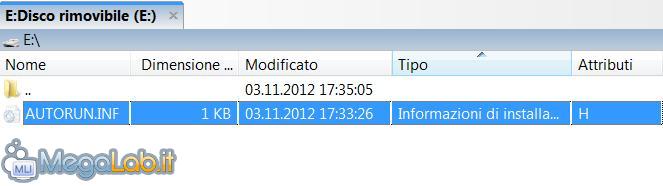
Quando queste periferiche venivano collegate a un PC infetto, il malware si copiava sulla chiavetta, poi tramite un file autorun.inf modificato in maniera particolare, nel momento in cui le si inseriva in un altro computer, dove è abilitato l'autoplay delle periferiche, l'infezione si trasmetteva al nuovo "ospite".
Anche se in leggero calo rispetto a un tempo, questo tipo d'infezione è ancora abbastanza diffusa, in teoria il vostro antivirus dovrebbe essere in grado di prevenire questo tipo d'infezione, però a volte qualcosa sfugge lo stesso. Oltre al sempre valido Ninja Pendisk vediamo qualche altro sistema per proteggere le nostre pendrive e i computer.
Panda USB Vaccine
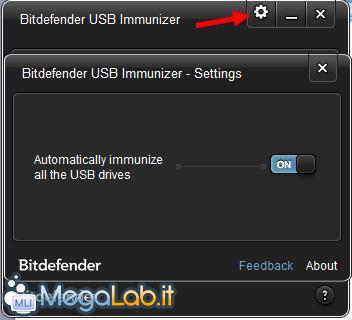
BitDefender USB Immunizer
Autorun Eater


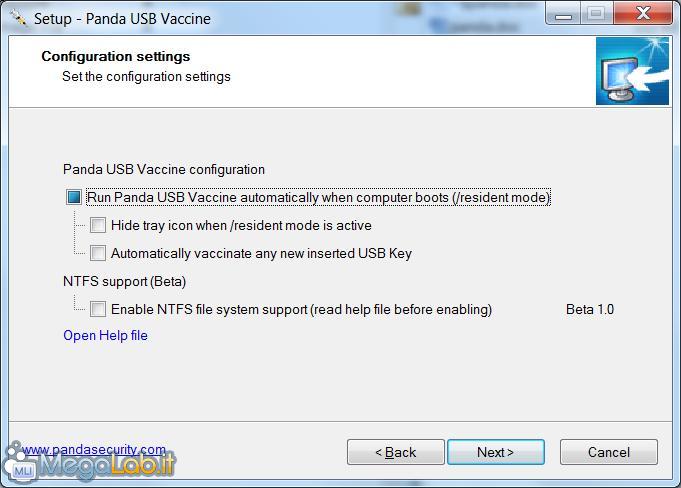
Iniziamo con Panda USB Vaccine, scaricabile da questo indirizzo, il cui sviluppo sembra essere stato abbandonato, però mi pareva il caso di segnalarlo lo stesso, in particolare per la sua leggerezza quando lo si tiene residente in memoria perché immunizzi le nuove chiavette inserite.
Inf1.jpg
Le pendrive formattate in NTFS non sono pienamente supportate, infatti, quando vado per immunizzarle non mi crea un autorun.inf protetto, ma se tento di aggiungerlo io manualmente, o tramite altri programmi comeNinja pendisk o BitDefender USB Immunizer risulta impossibile farlo. Quindi una sorta di protezione è creata lo stesso.
Se decidete di usare questo programma, ricordatevi, durante l'installazione, di mettere il flag nelle due caselline di Automatically vaccinate any new inserted USB key ed Enable NTFS file system support.
Inf2.jpg
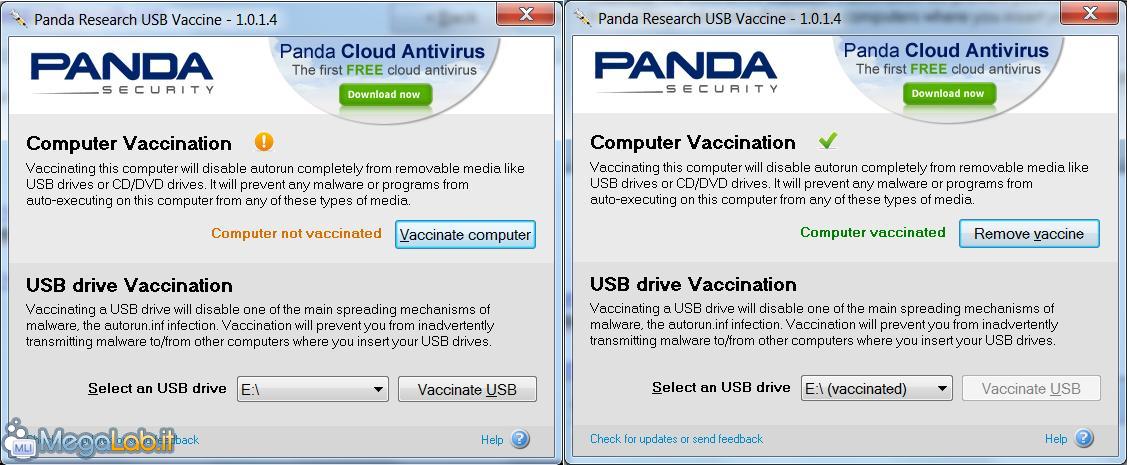
Si può vaccinare il computer, disabilitando l'avvio automatico, tramite l'autorun.inf, di CD/DVD o supporti dati USB, e i drive USB scrivendo in essi un file autorun.inf protetto che impedisca all'eventuale malware di sovrascriverlo e propagarsi.
Inf3.jpg
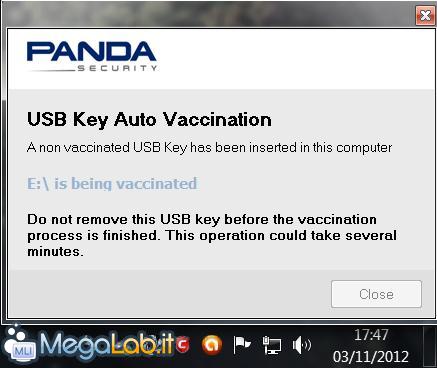
Quando inserite una pendrive non ancora vaccinata appare un messaggio del genere.
Inf4.jpg
E contemporaneamente si crea un file autorun.inf.
Inf5.jpg

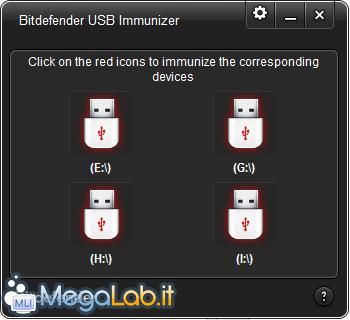
BitDefender USB Immunizer non si installa, ma lo si lancia al momento, è quindi un immunizzatore portable (ma non solo).
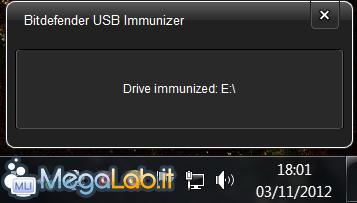
Una volta avviato mostra tutte le possibili periferiche non protette in rosso, dovete solo cliccare sulla lettera corrispondente e attendere il messaggio di conferma che vedete più sotto.
Se una periferica è protetta, la vedete colorata in verde.
Inf6.jpg
Inf7.jpg
Segnalo che, ogni tanto, compare un messaggio pubblicitario come questo.
Inf8.jpg
Se si vuole tenere in memoria, perché immunizzi le nuove pendrive collegate, bisogna metterlo, manualmente, in esecuzione automatica e attivare la funzione dalle opzioni.
Inf9.jpg
Il consumo di RAM è leggermente più alto degli altri programmi.
Inf10.jpg

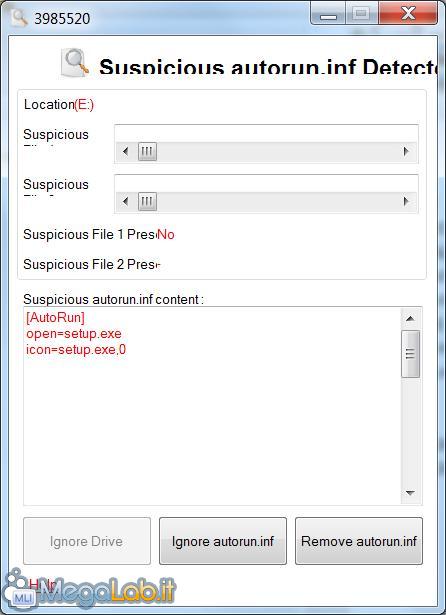
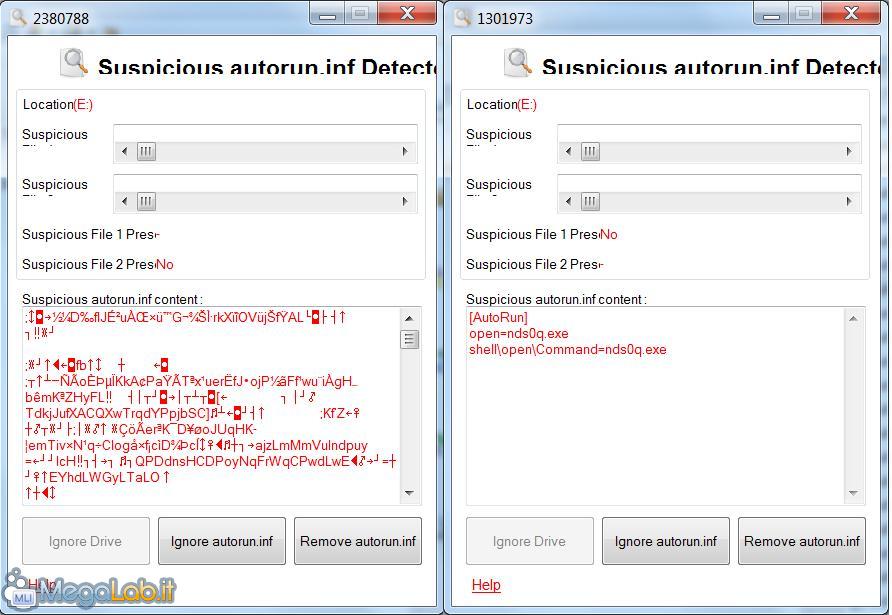
Autorun Eater rimane attivo in memoria e appena si collega una periferica con un file autorun.inf, o si crea un file sulla stessa, appare un messaggio simile a questo:
Inf11.jpg
Il primo autorun.inf che vi ho mostrato è quello presente sul CD d'installazione di Windows XP, quindi assolutamente legittimo, questi altri due sono invece degli autorun.inf creati da un virus e usati per propagare l'infezione in altri computer.
Da qui si può rimuovere l'autorun.inf pericoloso.
Inf12.jpg
Due programmi attivi, ma dal consumo piuttosto contenuto.
Inf13.jpg
Fonte : Megalab